GitHub-Freshness
功能设置
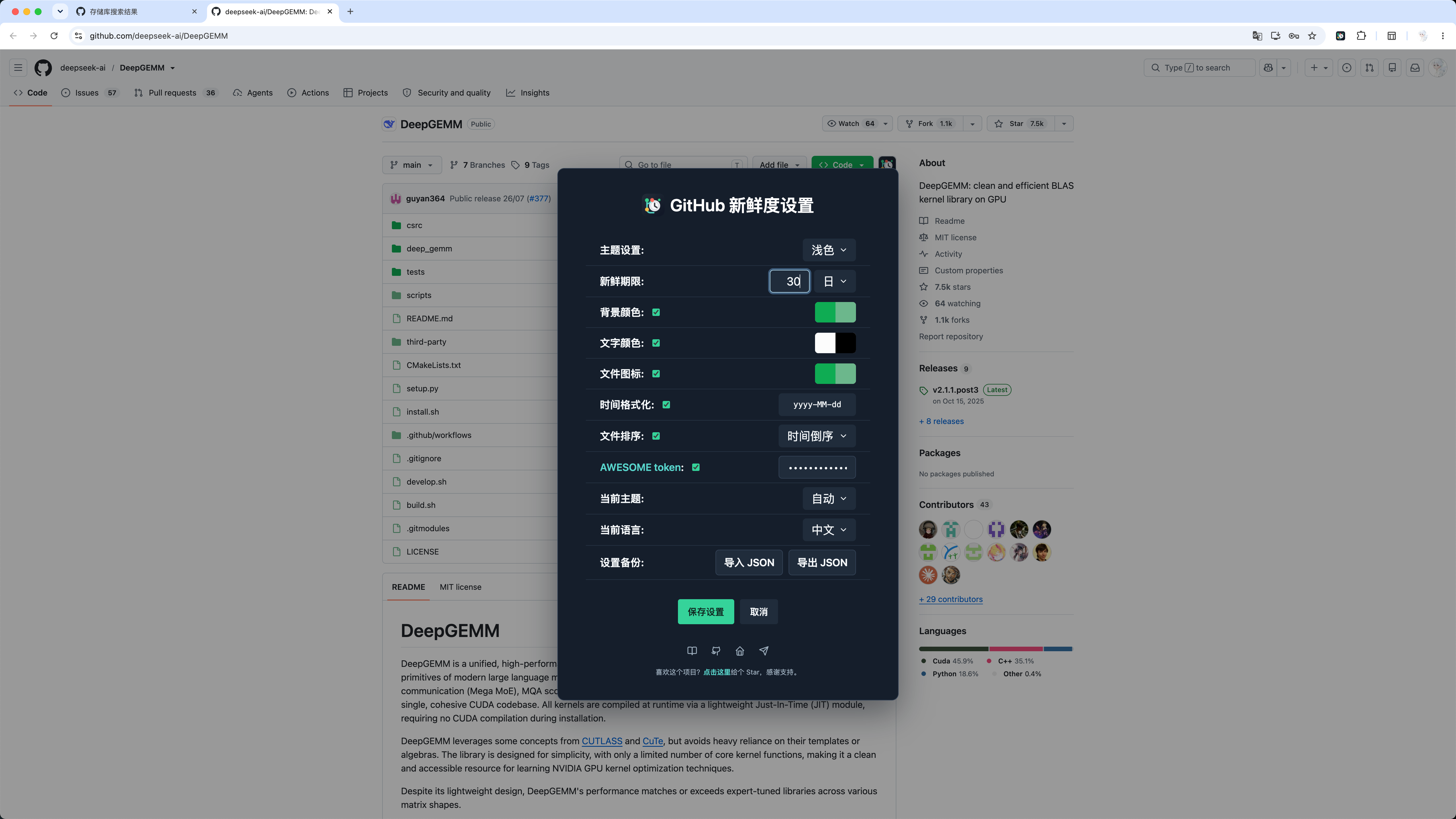
GitHub Freshness 根据项目或文件的更新时间是否处于设定的新鲜期限内,决定使用新鲜颜色还是旧项目颜色。
打开设置面板
仓库页可以点击 Code 按钮后的 GitHub Freshness 图标,搜索页可以点击排序操作区中的图标。Chrome 扩展还可以通过浏览器工具栏图标打开,油猴脚本则可以使用脚本管理器菜单。
主题设置
用于选择当前正在编辑的主题配置。中文界面显示为 浅色 和 深色;英文界面显示为 Light 和 Dark。保存设置后,当前面板中的颜色、新鲜期限和开关会写入所选主题。
新鲜期限
用于设置项目或文件在更新后多久仍算新鲜。例如设置为 22 天,最近 22 天内更新的内容使用新鲜颜色,更早的内容使用旧项目颜色。支持 日、周、月、年。
颜色设置
背景颜色、文字颜色、文件图标后面各有两个颜色选项。左侧用于新鲜期限内的内容,右侧用于超过新鲜期限的内容;悬停时会分别显示“新鲜颜色”和“过期颜色”。
时间格式化
开启后,把 GitHub 项目中的更新时间转换成 yyyy-MM-dd。设置面板右侧会固定展示当前使用的日期格式 yyyy-MM-dd。
文件排序
按 GitHub 文件和目录的更新时间进行正序或倒序排列。
当前主题
用于选择脚本在 GitHub 页面中的主题配置。
- 自动:跟随系统深色/浅色模式自动切换。
- 浅色:使用浅色主题配置。
- 深色:使用深色主题配置。
当前语言
用于选择设置面板、菜单和弹窗的显示语言。
- 自动:优先跟随 GitHub 页面的语言,无法判断时跟随浏览器语言。
- 中文:强制显示中文。
- 英文:强制显示英文。
切换语言后,设置面板的标题、标签、选项、按钮和提示文字会立即预览。只有点击 保存设置 才会写入本地配置;点击 取消 不会保存本次语言选择。切换预览不会清空尚未保存的颜色、新鲜期限、开关或 token。
扩展和脚本同时兼容 GitHub 中文及英文界面下的搜索页更新时间解析。
设置面板外观
设置面板使用与 branch-clock 图标一致的“午夜薄荷”配色:深海军蓝面板、深色控件、薄荷绿主操作、青色链接和暖黄色警告提示。桌面宽度保持在 550–600px,移动端根据可用空间自动收缩。底部提供文档、GitHub 仓库、个人主页和 Telegram 交流群图标入口,并在面板最下方显示轻量 Star 提醒。该配色只影响设置面板,不会修改用户配置的仓库高亮颜色。
设置备份
点击 导出 JSON 可以备份当前主题、颜色、新鲜期限、排序和语言设置。点击 导入 JSON 可以恢复这些配置,导入成功后页面会自动刷新并应用设置。
为避免泄露敏感信息,导出的 JSON 永远不会包含 AWESOME token。导入时也会忽略备份文件中的 token,并自动保留本地 AWESOME token。
AWESOME token
设置面板中的 AWESOME 和 token 是两个独立链接:悬浮 AWESOME 会提示谨慎开启,点击可查看功能文档;悬浮 token 会提示前往令牌生成页面,点击可打开 GitHub Tokens。
该设置项位于 文件排序 之后、当前主题 之前。保存设置成功后,当前页面会自动刷新并应用配置。